3일? 만에 배운 인디자인에 대한 모든 기능 총정리!!!
제가 느끼기에 '포토샵>일러스트>인디자인'
순으로 어려운 것 같습니다.
포토샵을 알고 나면 쉬운 인디자인,
3일동안 배운거 총 정리 보시죠~
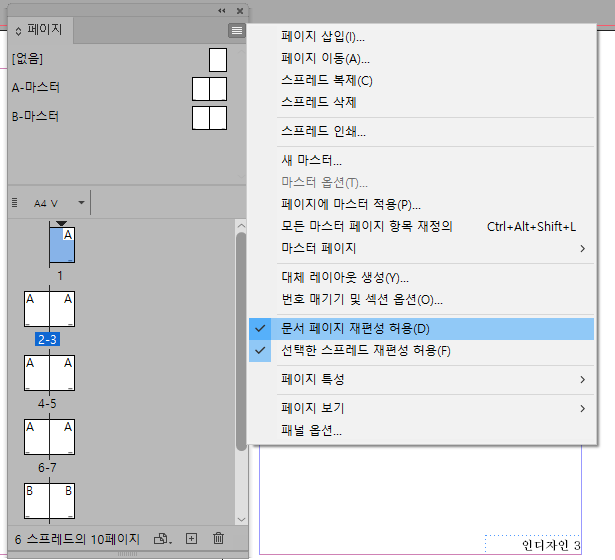
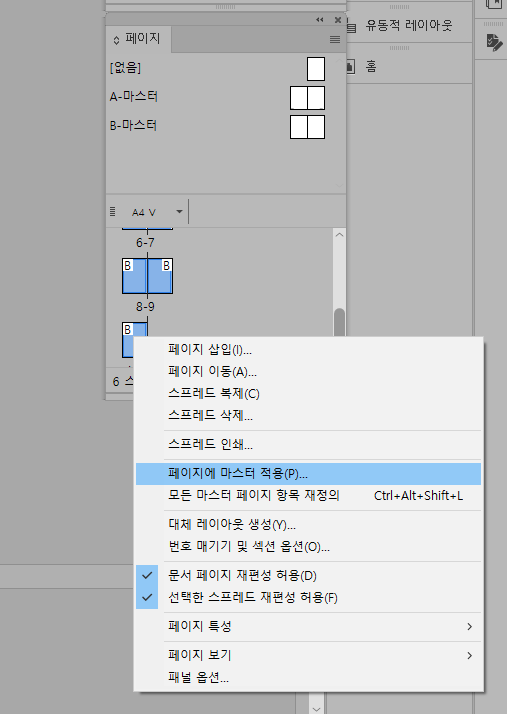
쪽수 넣는 방법 (마스터 페이지에서 사용)
: (마스터 페이지에서) 메뉴바 > 문자 > 특수 문자 삽입 > 표시자 > 현재 페이지 번호
> 'A' 생성 완료 > 오른쪽 페이지 하단에 갖다 놓고 (복붙으로 왼쪽 페이지 하단에도 갖다 놓기)
> 완성 > 기본 페이지에 'A'가 쪽수로 바뀐거 확인하기!
※ 기본 페이지에서는 원래 마스터 페이지 양식이 수정이 불가능, 하지만 ctrl+shift+클릭하면 수정 가능!
※ 여러 마스터가 여러개 필요한 이유는 캡처(1단원, 2단원 등)마다 스타일이 다르기 때문!

단축키
그리드 숨기기/보이기 = 단축키 w
잠구기 = ctrl+l
ctrl+d = 가져오기 (연필로 그린 공간에도 ctrl+d로 그림을 넣을 수 있음)
ctrl+alt+shift+c = 그림 박스에 그림이 꽉차도록 하는 단축키
연결되는 말 줄 바꿀 때, 간격 맞추면서 줄 바꾸는 방법 : shift+enter
텍스트가 넘치면, ctrl+shift+end 누르고 delete
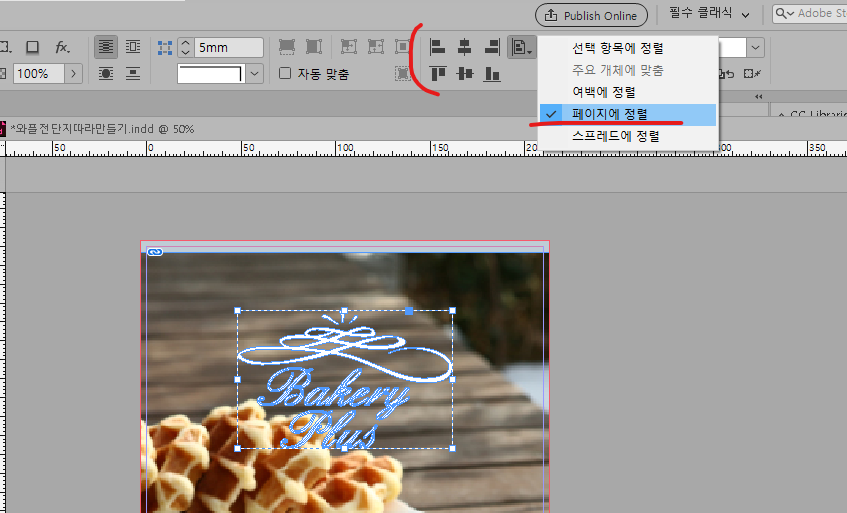
우측정렬 : ctrl+shift+R
좌측정렬 : ctrl+shift+L
중양정렬 : ctrl+shift+C
ctrl+shift+o=글자 윤곽 따기
: 다른 컴퓨터에 없는 폰트가 있다면, 텍스트를 이미지화해서 인쇄하는데 문제없도록 함.
ctrl+shift+alt+위/아래 방향키 = 텍스트 기준선 이동
ctrl+shift+alt+d = 기능반복 (=일러스트의 ctrl+d)
그림과 글자 상자는 글자 상자에 글자처럼 들어가서 사용가능!
(글 안에서 흐르게 하기 가능함)

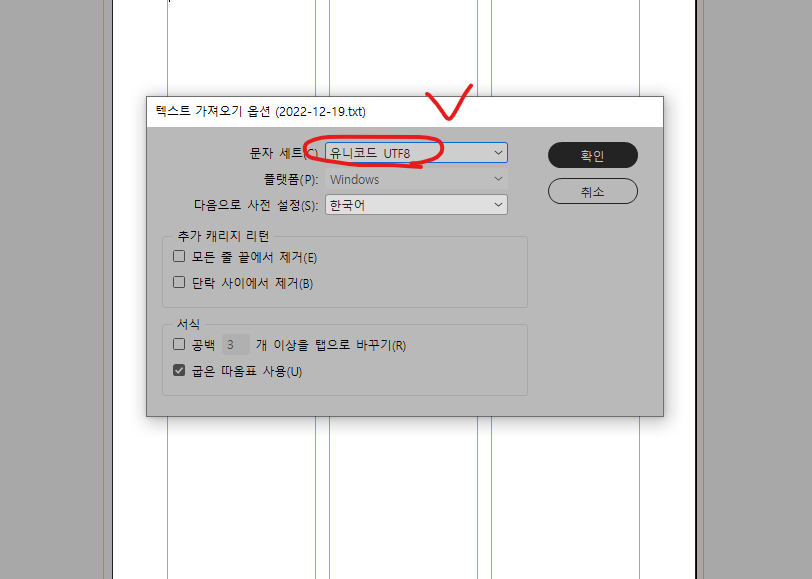
가져온 텍스트가 이상하면, 가져올 때 가져오기 옵션 표기 체크하고 유니코드 utf8 로 설정 맞추기

글씨설정


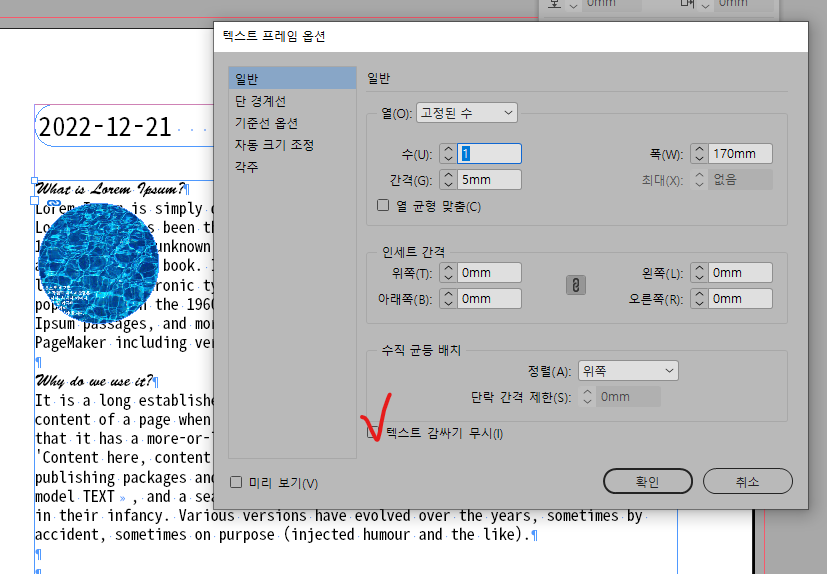
텍스트 감싸기
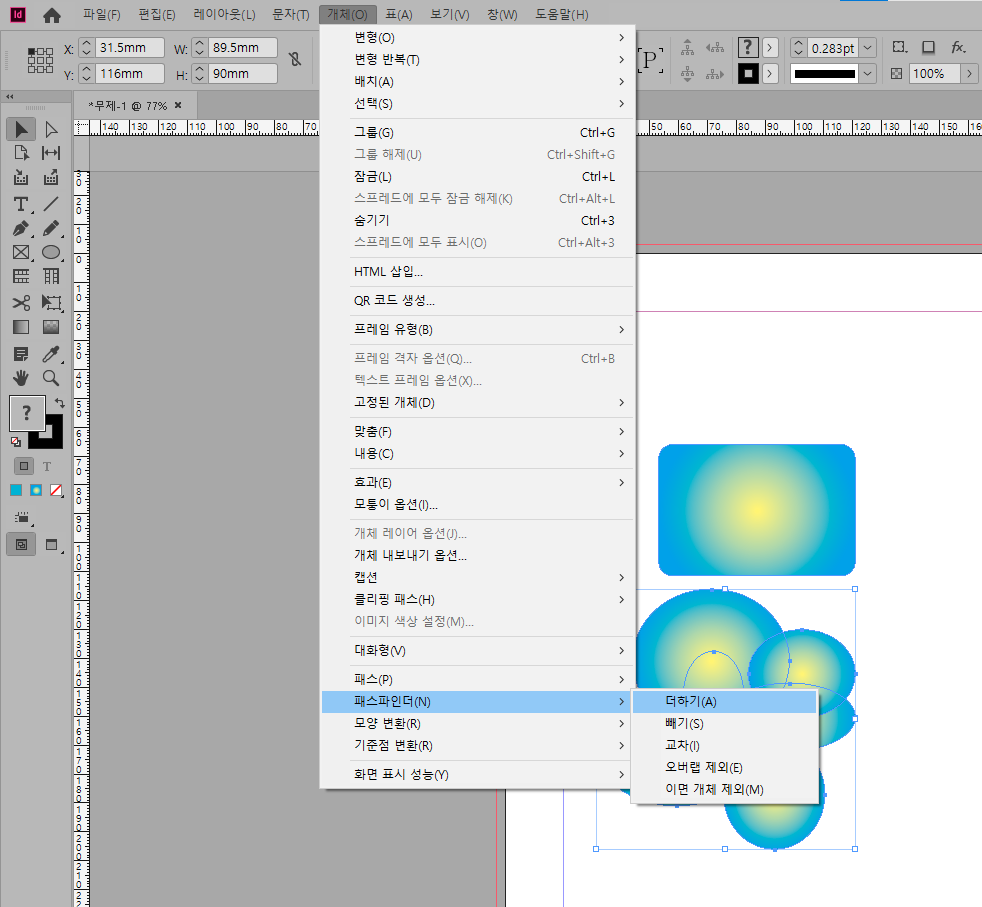
일러스트에서의 pathfinder 위치 : 개체 > pathfinder
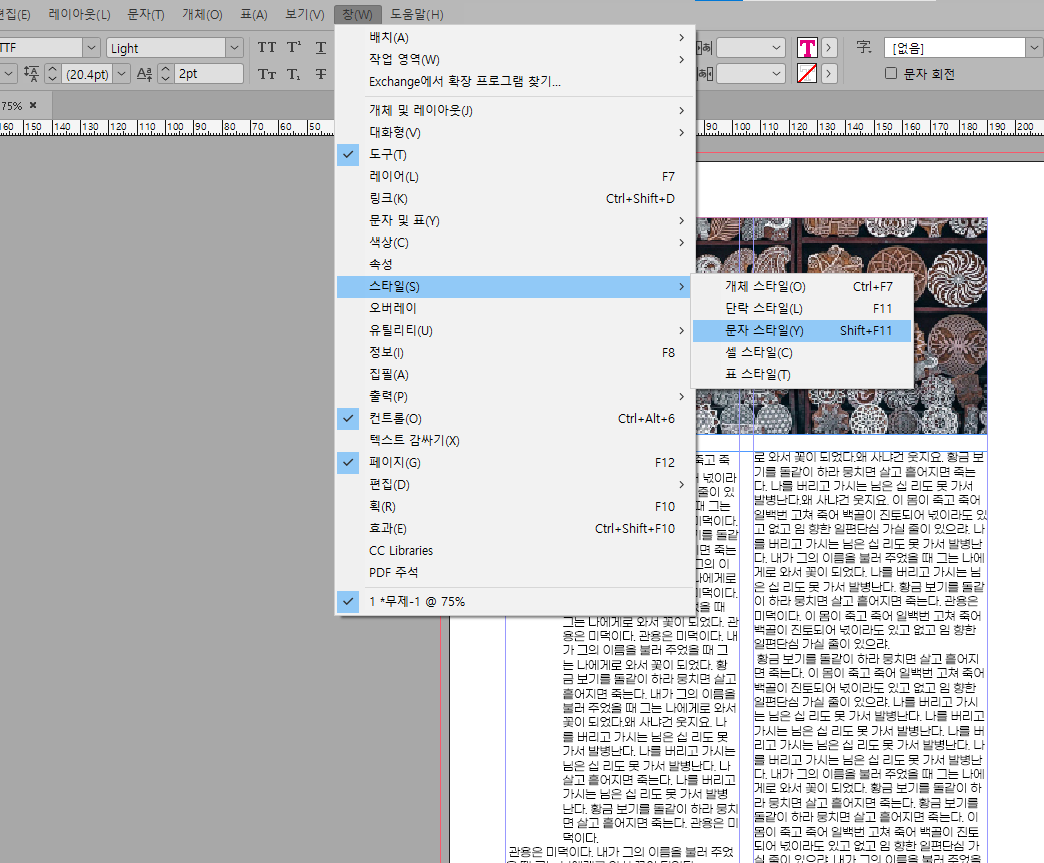
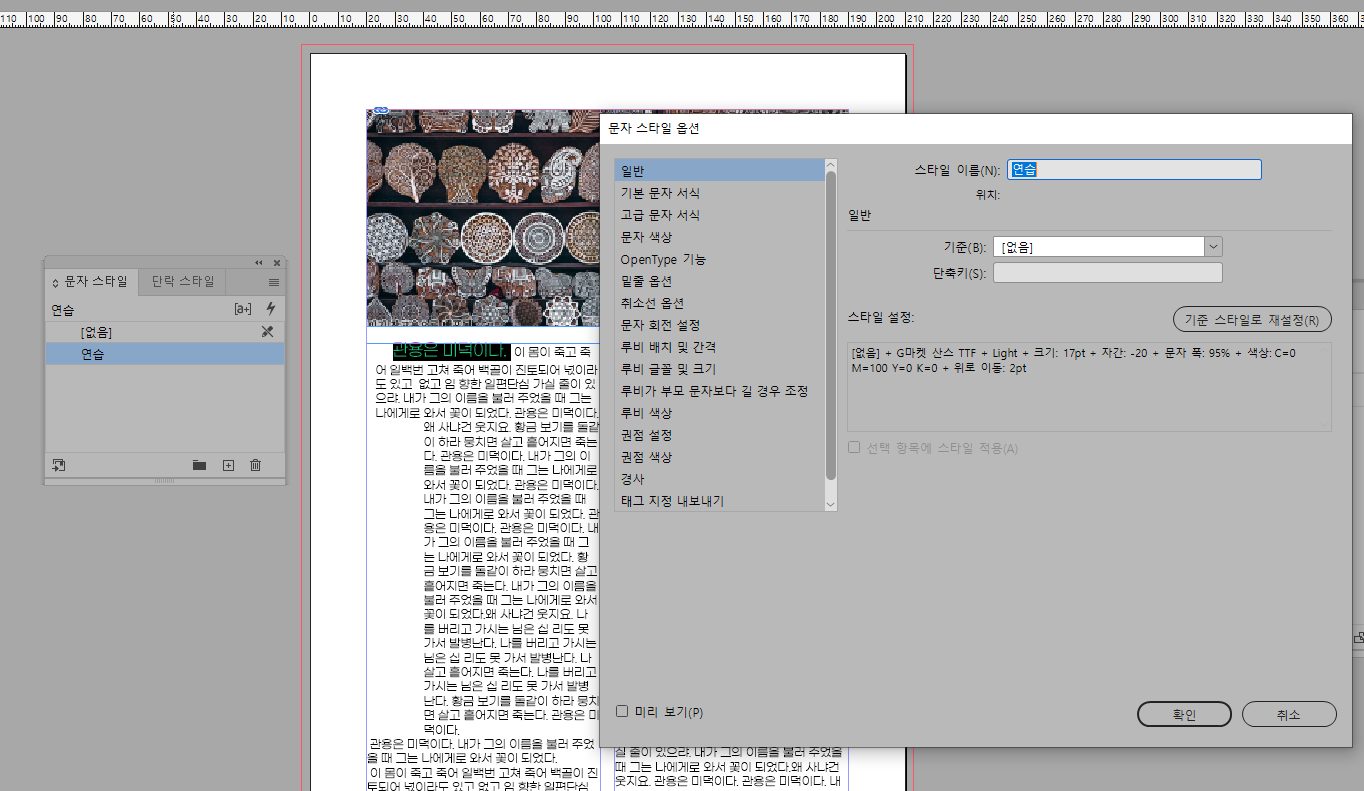
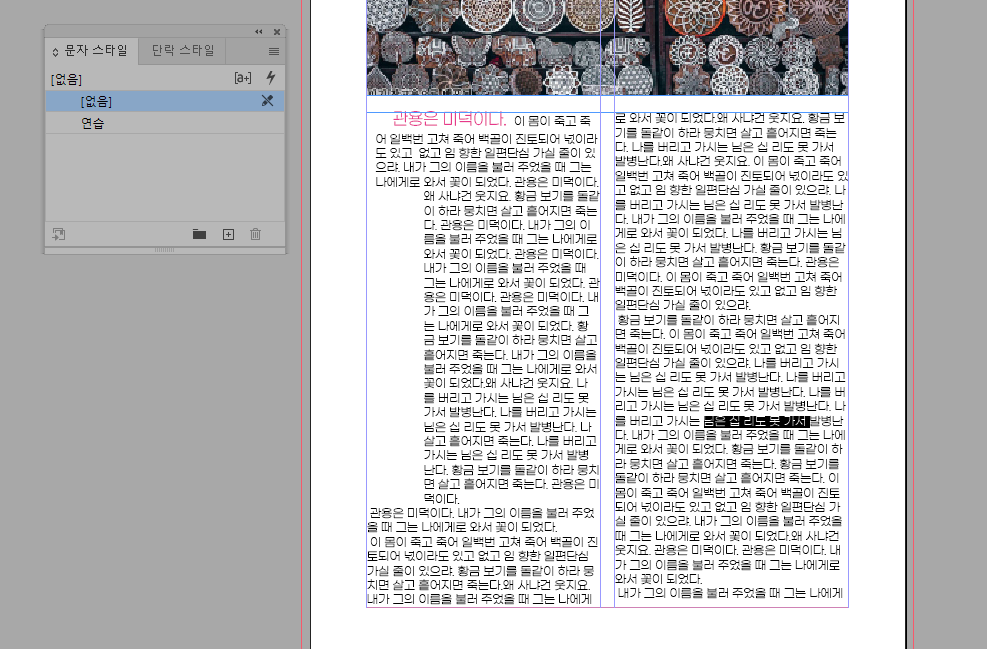
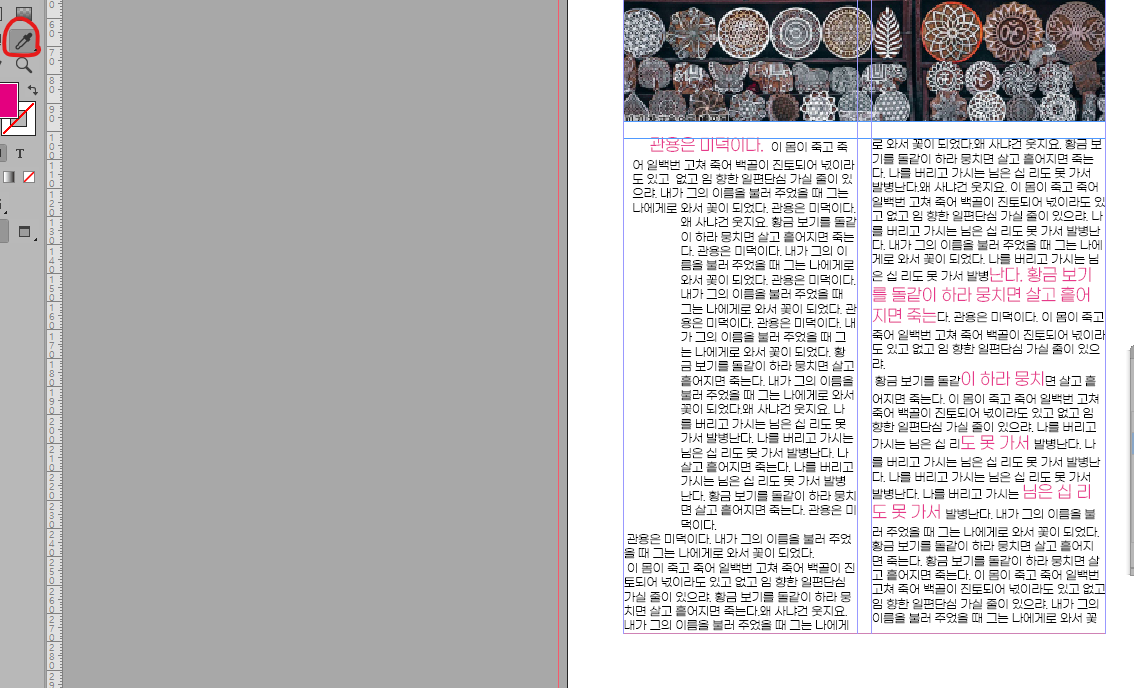
문자스타일
: 문자스타일을 만들었다면,
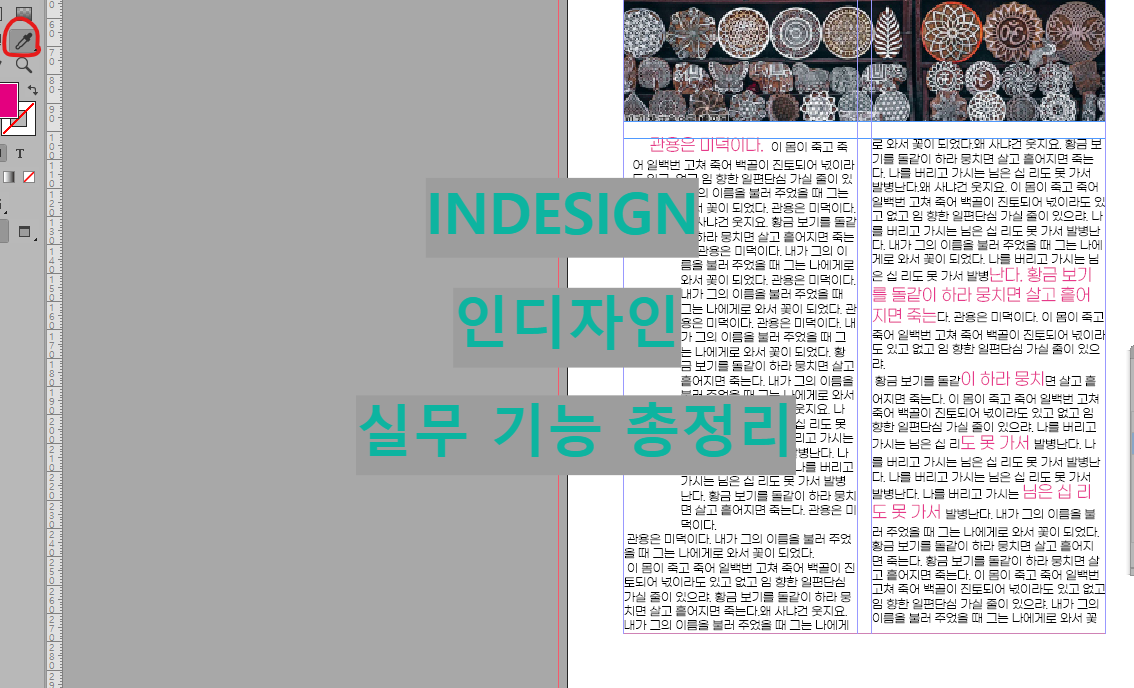
텍스트로 문자를 선택하고, 문자스타일을 누르면 변한다. 그리고 스포이드로도 문자스타일 적용가능!
일러스트는 내보내기(ctrl+e)할 때, 해상도를 300으로 한다

패키지 (파일들을 모아주는 기능) : 파일 > 패키지
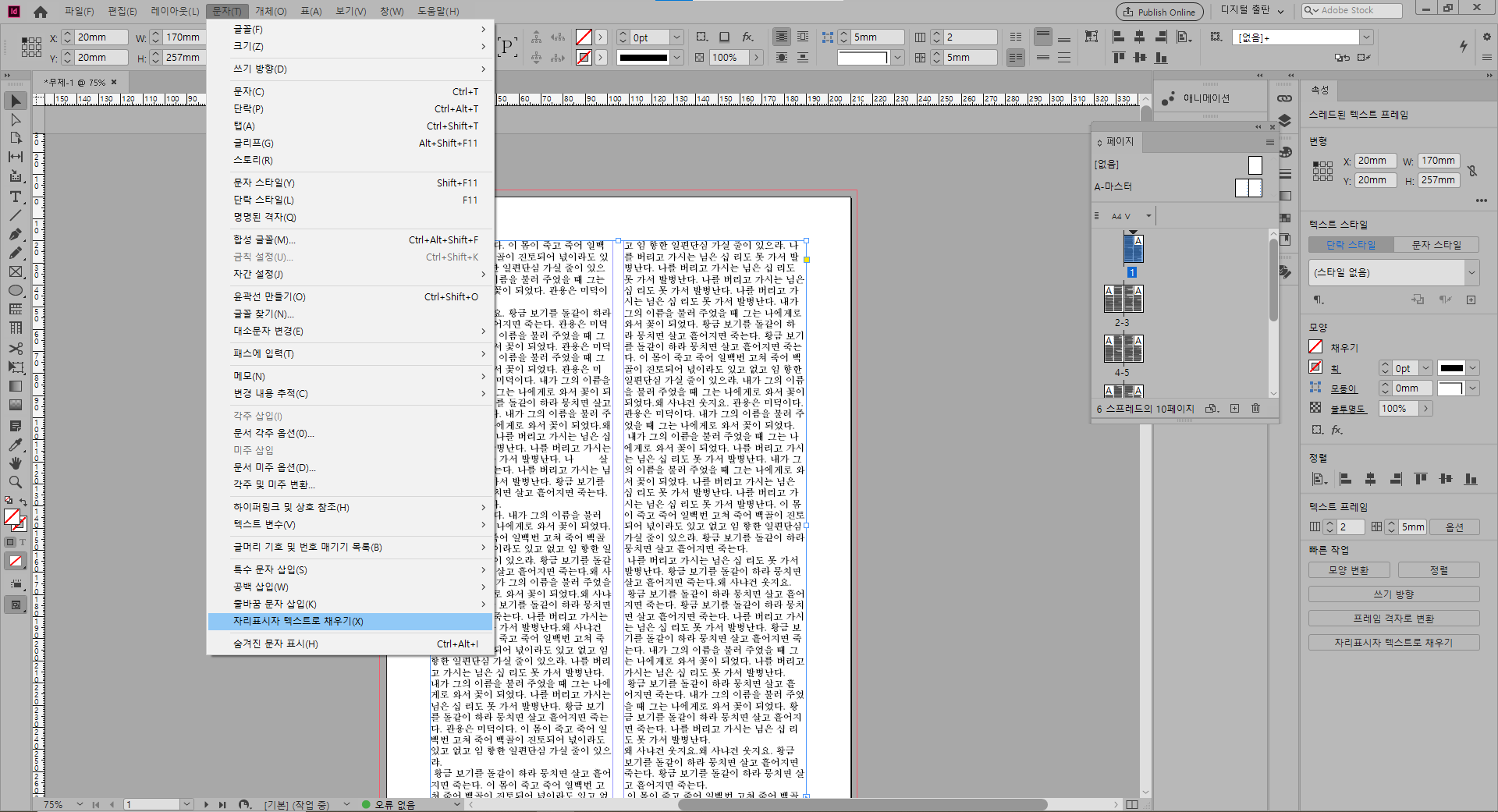
영어나 그 밖에 다른 언어로 채우고 싶다면, LIPSUM.COM 사이트 들어가서 복붙하기
Lorem Ipsum - All the facts - Lipsum generator
What is Lorem Ipsum? Lorem Ipsum is simply dummy text of the printing and typesetting industry. Lorem Ipsum has been the industry's standard dummy text ever since the 1500s, when an unknown printer took a galley of type and scrambled it to make a type spec
lipsum.com

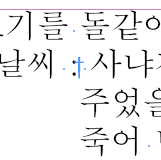
글자 커서 깜빡깜빡 할 때, ctrl+역슬래쉬(돈표시) = 커서 뒤로 다 들여쓰기됨

그냥 줄 바꿈 = enter
강제 줄 바꿈 = shift+enter (마지막 글자가 끊길 때)
강제 단락 바꿈 = shift+숫자키패드enter (페이지가 넘어감)
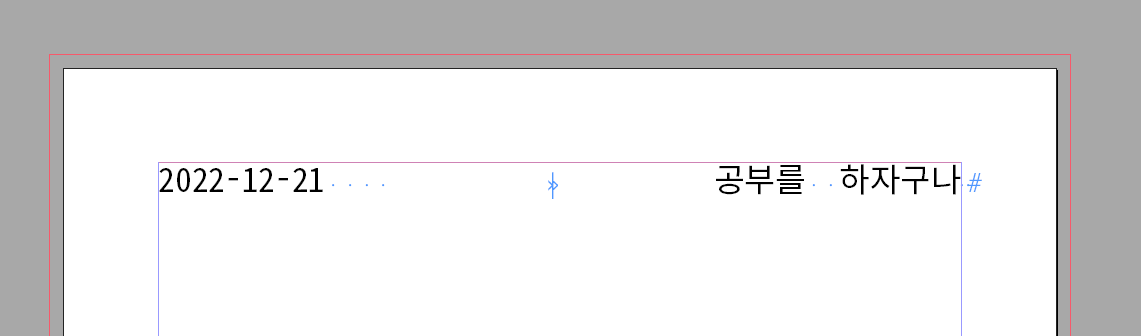
한 글상자 안에서 양쪽 정렬로 하는 거 = shift+tab
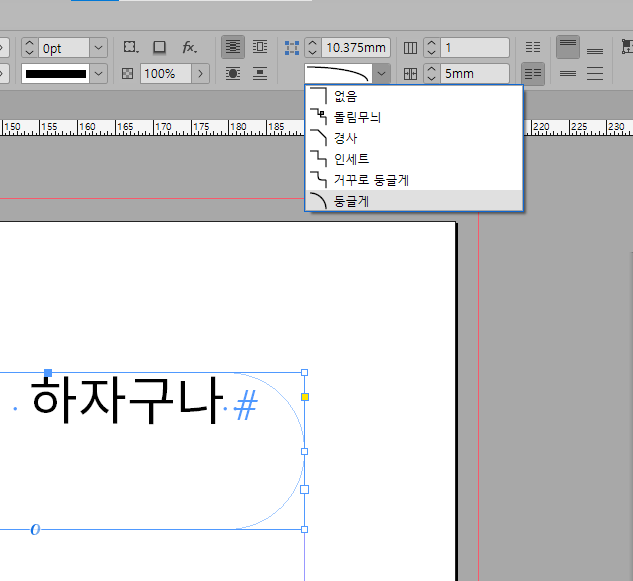
글상자 테두리 바꾸는 여러가지 방법
1-노란네모 클릭
2-alt+메뉴바 테두리 표기 클릭
3-바로 메뉴바에서 조절하기
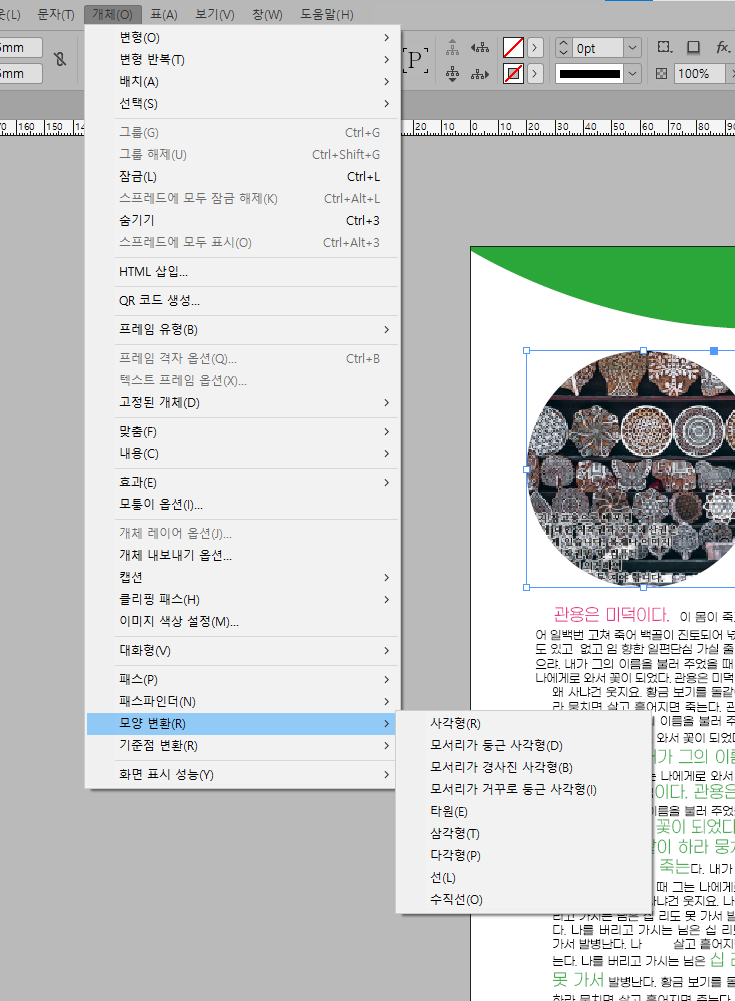
4-개체 모양 바꾸기



찾기/바꾸기 (ctrl+f) : 글자뿐 아니라 탭 기호로도 추가바꾸기 가능

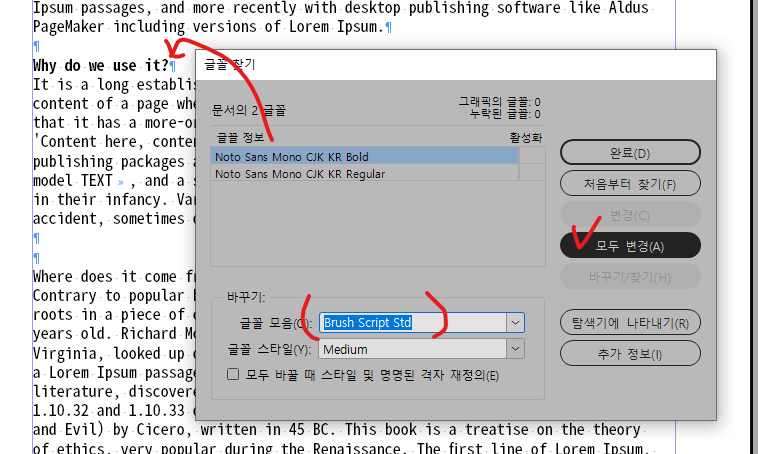
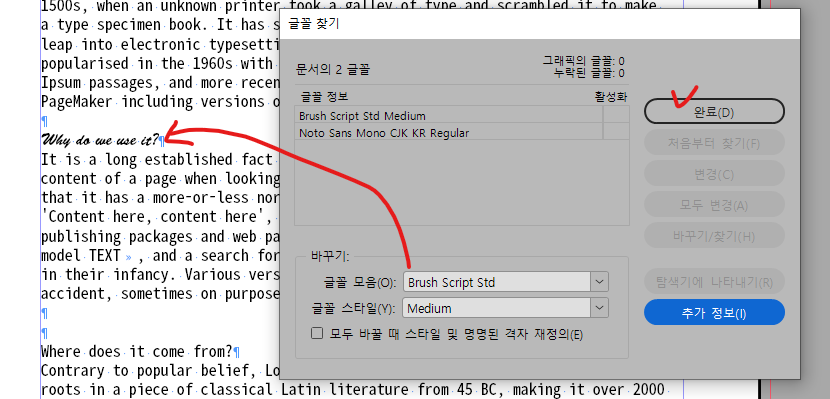

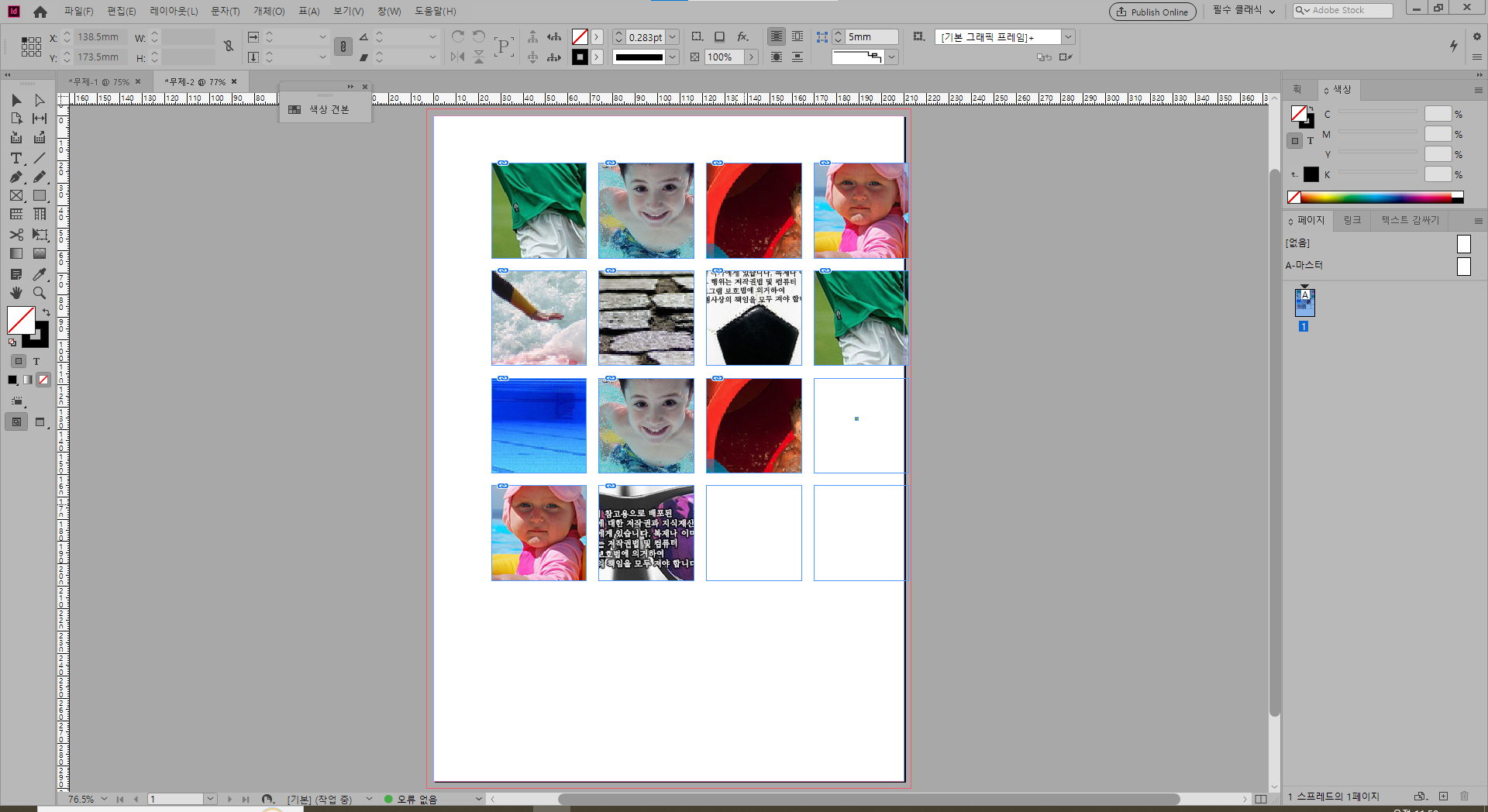
그림 상자 일정한 거리로 복제하기 : 편집 > 단계 및 복제
댓글